Keine Bearbeitungszusammenfassung |
Keine Bearbeitungszusammenfassung Markierung: Quelltext-Bearbeitung 2017 |
||
| (19 dazwischenliegende Versionen desselben Benutzers werden nicht angezeigt) | |||
| Zeile 1: | Zeile 1: | ||
<bookshelf src="Buch:Benutzerhandbuch" /> | <bookshelf src="Buch:Benutzerhandbuch" /> | ||
{{DISPLAYTITLE: Tabellen einfügen}} | {{DISPLAYTITLE: Tabellen einfügen}} | ||
==Eine Tabelle einfügen== | ==Eine Tabelle einfügen== | ||
Wählen Sie | Wählen Sie im visuellen Editor den Menüpunkt ''Einfügen'' und dann ''Tabelle.'' | ||
[[Datei:Handbuch:Ve einfügen.png|alternativtext=aufgeklapptes Einfügen-Menü des visuellen Editors|zentriert|mini|180x180px|Aktion "Einfügen"]] | |||
Nach Angabe der Zeilen und Spalten erscheint eine leere Tabelle mit einem Dialogfeld zur Tabellenbearbeitung. Wenn der Mauszeiger auf einem Symbol ruht, wird die jeweilige Funktion angezeigt. | |||
Nach Angabe der Zeilen und Spalten erscheint eine leere Tabelle mit | [[Datei:VE-tabelle-eingefuegt.png|alt=Leere Tabelle mit offenem Tabelleninspektor|zentriert|mini|305x305px|Eingefügte Tabelle]] | ||
<span><br /></span><span><span /></span> | |||
Doppelklicken Sie in die Zellen, um Text einzufügen. | |||
[[Datei:ve-tabellen-farbe-standard.png|alternativtext=Beispiel eines Wochenplans (auf Englisch)|zentriert|mini|250x250px|Beispieltabelle]] | |||
<span><br /></span><span><span /></span> | |||
Doppelklicken Sie in die Zellen, um Text einzufügen | |||
[[Datei:ve-tabellen-farbe-standard.png|250x250px]] | |||
<span><br /></span> | |||
==Zeilen und Spalten verbinden== | ==Zeilen und Spalten verbinden== | ||
'''So verbinden Sie Tabellenzellen:''' | |||
# Wählen Sie bei gedrückter <code>Umschalt</code>-Taste nebeneinanderliegende Zellen in einer Spalte oder Zeile aus. | |||
# Klicken Sie auf Verbinden im offenen Dialogfeld. Die Zellen sind nun verbunden. | |||
Die verbundenen Zellen können Sie über die gleiche Schaltfläche wieder teilen. | |||
== Tabelleneigenschaften festlegen == | |||
Im Eigenschaften-Dialgofenster gibt es zahlreiche Funktionen zur Anpassung der Tabelle: | |||
{| class="contenttable-blue" style="" | {| class="contenttable-blue" style="" | ||
!Eigenschaft | |+Übersicht der Tabelleneigenschaften | ||
!Beschreibung | ! style="" |Eigenschaft | ||
! style="" |Beschreibung | |||
|- | |- | ||
| | | style="" | Tabellenbreite | ||
| | | style="" |Die Gesamtbreite kann hier prozentual zur verfügbaren Seitenbreite eingestellt werden, zum Beispiel auf 100%. | ||
[[ | |- | ||
| style="" |Tabellenstil | |||
| style="" |Hier können verschiedene Stilvorlagen für die Tabelle geladen werden. Siehe: [[de4:Handbuch:Erweiterung/VisualEditor/Tabellen#Tabellenstile|Galerie der Tabellenstile]]. | |||
|- | |||
| style="" |Exportierbar | |||
| style="" |Fügt der Tabelle ein Kontextmenü hinzu, das die Tabelle im xlsx oder csv-Format speichern läßt. Das Kontextmenü kann über Rechtsklick mit der Maus aktiviert werden. Exportierbare Tabellen sind erkennbar, da sie beim Mouseover gelb hinterlegt sind. | |||
Die gelbe Färbung läßt sich global von Wiki-Admins entfernen. Folgende 3 Zeilen können hierzu dem globalen Stylesheet ''MediaWiki:Common.css'' hinzugefügt werden:<syntaxhighlight lang="css"> | |||
/* Entfernen der gelben Highlight-Farbe von exportierbaren Tabellen */ | |||
#mw-content-text table.bs-et-highlight {background-color: transparent!important;} | |||
#mw-content-text table.bs-et-highlight.wikitable {background-color: #f8f9fa!important; | |||
</syntaxhighlight> | |||
|- | |- | ||
| | | style="" |Filterbar | ||
| | | style="" |<span>Fügt den Kopfzellen jeder Spalte eine Filterfunktion hinzu.</span> | ||
|- | |- | ||
| | | style="" |Sticky header | ||
| | | style="" |Die Kopfzeile der Tabelle bleibt bei langen Tabellen beim Scrollen der Seite sichtbar. | ||
Die | |||
|- | |- | ||
| | | style="" |Überschrift | ||
| | | style="" |Zeigt eine Überschrift über der Tabelle: | ||
Nach dem Deaktivieren der Überschrift ist sie verloren und muss beim Re-aktivieren neu eingegeben werden. | |||
|- | |- | ||
| | | style="" |Sortierbar | ||
| | | style="" |In der ersten Reihe wird eine Sortierungsfunktion angezeigt: | ||
Die aktuelle Sortierung ist in der Titelzeile ersichtlich. In der sortierten Spalte wird nur einer der beiden Sortierungspfeile angezeigt. | |||
|- | |- | ||
| | | style="" |Einklappbar | ||
| | | style="" |Die Tabelle kannüber einen Textlink aus- und eingeklappt werden. | ||
|- | |- | ||
| | | style="" |Zunächst eingeklappt | ||
| | | style="" |Wenn die Eigenschaft "Einklappbar" aktiv ist, wird hier bestimmt, ob die Tabelle beim Laden der Wikiseite sichtbar oder ausgeblendet ist. Die Titelzeile bleibt immer sichtbar: | ||
|} | |||
== Tabellenstile == | |||
Im Menü Tabellenstil sind folgende Stilvorlagen auswählbar. Klicken Sie auf ein Bild um die Galerie zu starten: | |||
<gallery> | |||
Datei:tables-nostyle.png|alt=Tabelle ohne Tabellenlinien|No table style | |||
Datei:ve-tabellen-farbe-standard.PNG|alt=Weiße Kopfzeile mit hellgrauen Inhaltszellen|Standard (wikitable) | |||
Datei:ve-tabellen-farbe-content.PNG|alt=Graue Kopfzeile mit weißen Inhaltszellen|Content (contenttable) | |||
Datei:ve-tabellen-farbe-content black.PNG|alt=Dunkelgraue Kopfzeile und dunkle Zellenrahmen|Content (black) (contenttable-black) | |||
Datei:ve-tabellen-farbe-blue.PNG|alt=Blaue Kopfzeile udn Blaue Zellenrahmen|Content (blue) (contenttable-blue) | |||
Datei:ve-tabellen-farbe-content darkblue.PNG|alt=Dunkelblaue Kopfzeile und blaue Zellenrahmen|Content (darkblue) (contenttable-darkblue) | |||
Datei:ve-tabellen-farbe-cusco sky.PNG|alt=Hellblaue Kopfzeile mit alternierenden Zeilenfarben und dunkelblauem Text|Cusco Sky (cuskosky) | |||
Datei:ve-tabellen-farbe-casablanca.PNG|alt=Dunkelblaue Kopfzeile mit alternierenden Zeilenfarben und dunkelblauem Text|Casablanca (casablanca) | |||
Datei:ve-tabellen-farbe-greyscale.PNG|alt=Weiße Kopfzeile mit dunklen Zellenrahmen und alternierende Reihenfarbe mit blauem Text|Greyscale (greyscale) | |||
Datei:ve-tabellen-farbe-greyscale narrow.PNG|alt=Dunklegrau Kopfzeile mit alternierende Reihenfarbe und blauem Text|Greyscale (narrow) (greyscale-narrow) | |||
</gallery> | |||
{{ | {{Textbox|boxtype=note|header=Bootstrap table styles|text=Wenn es Ihnen nichts ausmacht, die Tabellenstile im Quelltext-Bearbeitungsmodus festzulegen, können Sie auch Bootstrap-CSS-Klassen für Tabellen hinzufügen.<ref>https://getbootstrap.com/docs/5.3/content/tables/</ref> | ||
<syntaxhighlight lang="css"> | |||
{| class="table" | |||
</syntaxhighlight>|icon=yes}} | |||
== Sortierung von speziellen Datenformaten == | |||
Wenn eine Spalte bei der Sortierung besondere Datentypen berücksichtigen soll (z.B. Datum, Nummer), kann dies '''in der Kopfzelle der Spalte''' entsprechend im Attribut ''class'' angegeben werden. Beachten Sie, dass eine Kopfzelle über "!" definiert wird.<syntaxhighlight lang="html"> | |||
{| class="wikitable sortable" | |||
|+ | |||
! class="number" |Col A | |||
|- | |||
|1 | |||
|- | |||
|2 | |||
|- | |||
|30 | |||
|- | |||
|11 | |||
|- | |||
|5 | |||
|} | |||
</syntaxhighlight>Ausgabe: | |||
{| class="wikitable sortable" | |||
|+Sortierbare Nummern-Spalte | |||
! style="width:200px;" class="number" |Col A | |||
|- | |||
| style="width:200px;" |1 | |||
|- | |||
| style="width:200px;" |2 | |||
|- | |||
| style="width:200px;" |30 | |||
|- | |- | ||
| | | style="width:200px;" |11 | ||
| | |||
|- | |- | ||
| | | style="width:200px;" |5 | ||
| | |||
|} | |} | ||
Mögliche Werte sind: | |||
* string | |||
* integer | |||
* number | |||
* date | |||
< | == <span>Existierende Tabellen nutzen</span> == | ||
</ | |||
Mit dem visuellen Editor ist es leicht, Inhalte als Tabelle zu formatieren. | |||
Mit dem visuellen Editor ist es leicht, Inhalte als Tabelle zu formatieren. | |||
<span><br /></span> | Es gibt hierzu folgende Alternativen:<span><br /></span> | ||
*Tabellen können auch als csv-Datei auf einer Seite eingefügt werden (einfach die CSV-Datei auf die Seite im Bearbeitungsmodus ziehen) | *CSV-Datei (nur Chrome, Edge): Tabellen können auch als csv-Datei auf einer Seite eingefügt werden (einfach die CSV-Datei auf die Seite im Bearbeitungsmodus ziehen) | ||
* | *XLSX-Datei ( nur Firefox): Zellen können markiert und dann mit gedrückter <code>STRG</code>-Taste in das Wiki gezogen werden. | ||
< | |||
{{Box Links|Thema1=[[Handbuch:Erweiterung/VisualEditor/Tabellen/Beispiele| Beispiele zur Gestaltung von Tabellen]]|Thema2=[[Handbuch:Erweiterung/BlueSpiceFilterableTables|Filterbare Tabellen]]}} | |||
[[de:{{FULLPAGENAME}}]] | [[de:{{FULLPAGENAME}}]] | ||
[[en:Manual:VisualEditor/ | [[en:Manual:Extension/VisualEditor/Insert tables]] | ||
Aktuelle Version vom 17. Juli 2026, 13:54 Uhr
Eine Tabelle einfügen[Bearbeiten | Quelltext bearbeiten]
Wählen Sie im visuellen Editor den Menüpunkt Einfügen und dann Tabelle.

Nach Angabe der Zeilen und Spalten erscheint eine leere Tabelle mit einem Dialogfeld zur Tabellenbearbeitung. Wenn der Mauszeiger auf einem Symbol ruht, wird die jeweilige Funktion angezeigt.

Doppelklicken Sie in die Zellen, um Text einzufügen.

Zeilen und Spalten verbinden[Bearbeiten | Quelltext bearbeiten]
So verbinden Sie Tabellenzellen:
- Wählen Sie bei gedrückter
Umschalt-Taste nebeneinanderliegende Zellen in einer Spalte oder Zeile aus. - Klicken Sie auf Verbinden im offenen Dialogfeld. Die Zellen sind nun verbunden.
Die verbundenen Zellen können Sie über die gleiche Schaltfläche wieder teilen.
Tabelleneigenschaften festlegen[Bearbeiten | Quelltext bearbeiten]
Im Eigenschaften-Dialgofenster gibt es zahlreiche Funktionen zur Anpassung der Tabelle:
| Eigenschaft | Beschreibung |
|---|---|
| Tabellenbreite | Die Gesamtbreite kann hier prozentual zur verfügbaren Seitenbreite eingestellt werden, zum Beispiel auf 100%. |
| Tabellenstil | Hier können verschiedene Stilvorlagen für die Tabelle geladen werden. Siehe: Galerie der Tabellenstile. |
| Exportierbar | Fügt der Tabelle ein Kontextmenü hinzu, das die Tabelle im xlsx oder csv-Format speichern läßt. Das Kontextmenü kann über Rechtsklick mit der Maus aktiviert werden. Exportierbare Tabellen sind erkennbar, da sie beim Mouseover gelb hinterlegt sind.
Die gelbe Färbung läßt sich global von Wiki-Admins entfernen. Folgende 3 Zeilen können hierzu dem globalen Stylesheet MediaWiki:Common.css hinzugefügt werden:/* Entfernen der gelben Highlight-Farbe von exportierbaren Tabellen */
#mw-content-text table.bs-et-highlight {background-color: transparent!important;}
#mw-content-text table.bs-et-highlight.wikitable {background-color: #f8f9fa!important;
|
| Filterbar | Fügt den Kopfzellen jeder Spalte eine Filterfunktion hinzu. |
| Sticky header | Die Kopfzeile der Tabelle bleibt bei langen Tabellen beim Scrollen der Seite sichtbar. |
| Überschrift | Zeigt eine Überschrift über der Tabelle:
Nach dem Deaktivieren der Überschrift ist sie verloren und muss beim Re-aktivieren neu eingegeben werden. |
| Sortierbar | In der ersten Reihe wird eine Sortierungsfunktion angezeigt:
Die aktuelle Sortierung ist in der Titelzeile ersichtlich. In der sortierten Spalte wird nur einer der beiden Sortierungspfeile angezeigt. |
| Einklappbar | Die Tabelle kannüber einen Textlink aus- und eingeklappt werden. |
| Zunächst eingeklappt | Wenn die Eigenschaft "Einklappbar" aktiv ist, wird hier bestimmt, ob die Tabelle beim Laden der Wikiseite sichtbar oder ausgeblendet ist. Die Titelzeile bleibt immer sichtbar: |
Tabellenstile[Bearbeiten | Quelltext bearbeiten]
Im Menü Tabellenstil sind folgende Stilvorlagen auswählbar. Klicken Sie auf ein Bild um die Galerie zu starten:
-
 No table style
 -
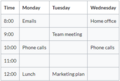 Standard (wikitable)
 -
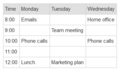 Content (contenttable)
 -
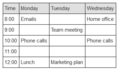 Content (black) (contenttable-black)
 -
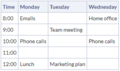 Content (blue) (contenttable-blue)
 -
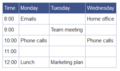 Content (darkblue) (contenttable-darkblue)
 -
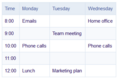 Cusco Sky (cuskosky)
 -
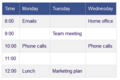 Casablanca (casablanca)
 -
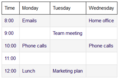 Greyscale (greyscale)
 -
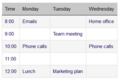 Greyscale (narrow) (greyscale-narrow)


Wenn es Ihnen nichts ausmacht, die Tabellenstile im Quelltext-Bearbeitungsmodus festzulegen, können Sie auch Bootstrap-CSS-Klassen für Tabellen hinzufügen.Fußnote [1]
{| class="table"
Sortierung von speziellen Datenformaten[Bearbeiten | Quelltext bearbeiten]
Wenn eine Spalte bei der Sortierung besondere Datentypen berücksichtigen soll (z.B. Datum, Nummer), kann dies in der Kopfzelle der Spalte entsprechend im Attribut class angegeben werden. Beachten Sie, dass eine Kopfzelle über "!" definiert wird.
{| class="wikitable sortable"
|+
! class="number" |Col A
|-
|1
|-
|2
|-
|30
|-
|11
|-
|5
|}
Ausgabe:
| Col A |
|---|
| 1 |
| 2 |
| 30 |
| 11 |
| 5 |
Mögliche Werte sind:
- string
- integer
- number
- date
Existierende Tabellen nutzen[Bearbeiten | Quelltext bearbeiten]
Mit dem visuellen Editor ist es leicht, Inhalte als Tabelle zu formatieren.
Es gibt hierzu folgende Alternativen:
- CSV-Datei (nur Chrome, Edge): Tabellen können auch als csv-Datei auf einer Seite eingefügt werden (einfach die CSV-Datei auf die Seite im Bearbeitungsmodus ziehen)
- XLSX-Datei ( nur Firefox): Zellen können markiert und dann mit gedrückter
STRG-Taste in das Wiki gezogen werden.



