Die Seite wurde neu angelegt: „<div class="downloadarea"> <span class="getButton">Download</span> alt=Screenshot einer Projektstartseite|450x450px </div>Diese Vorlage erlaubt es, kleine Projekte im Wiki zu dokumentieren. ==Vorlagenimport== {{Vorlagenimport|namezip=HW-Projekte|namexml=HW-Projekte|namespacehint=Projekt}} == Im Import enthaltene Seiten== Der XML-Import erstellt die folgenden Dateien in I…“
Der XML-Import erstellt die folgenden Dateien in Ihrem Wiki:
Der XML-Import erstellt folgende Seiten in Ihrem Wiki:
*Projekt:Hauptseite
* Vorlage:Taskboard
*Projekt:Hilfsmittel
* Vorlage:Taskboard/Infobox
*Vorlage:Projektinfo
* Vorlage:Taskboard/TaskCard
*Vorlage:Projektinfo/styles.css
* Vorlage:Taskboard/addButton
*Vorlage:Projektinfo/Dokument
* Vorlage:Taskboard/ask
*Vorlage:Projektinfo/Dokumente
* Vorlage:Taskboard/colors
*Vorlage:Projektinfo/Letzte Änderungen
* Vorlage:Taskboard/styles.css
*Vorlage:Projektinfo/Listenformat
* Formular:Taskboard
*Vorlage:Projektinfo/Subpagename
* Formular:Taskboard/Infobox
*Vorlage:SV Protokoll
* Attribut:Taskboard
*Vorlage:TOClimit
* Attribut:Taskboard/Content
*Formular:Projektinfo
* Attribut:Taskboard/Priority
*Formular:Projektinfo/Dokument
* Attribut:Taskboard/Status
*Formular:Projektinfo/Dokumente
* Attribut:Taskboard/Topic
*Attribut:Ist Projekt
*Attribut:Projekt/Leitung
*Attribut:Projekt/Status
*Attribut:Projekt/Team
==Projekt erstellen==
So erstellen Sie ein Projekt:
#'''Gehen''' Sie zur Seite <code>Projekt:Hauptseite</code>.
#'''Geben''' Sie im Eingabefeld für neue Projekte einen Projektnamen ein.
#'''Klicken''' Sie auf ''Neues Projekt''.
[[Datei:Vorlagen Download Projekte neues Projekt.png|alternativtext=Projekthauptseite mit Eingabefeld für ein neues Projekt|zentriert|mini|650x650px|Projekt erstellen]]
==Taskboard erstellen==
'''So erstellen Sie ein Taskboard:'''
#'''Erstellen''' Sie eine leere Wikiseite.
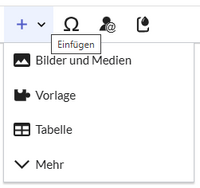
#'''Wählen''' Sie in der Editorleiste ''Einfügen'' und dann ''Vorlage'' aus.[[Datei:Handbuch:Ve einfügen.png|alternativtext=Einfügen-Menü des Visuellen Editors|zentriert|mini|200x200px|Vorlage einfügen]]
#'''Fügen''' Sie die Vorlage ''Taskboard'' ein.[[Datei:Vorlagen Download Taskboard-einfügen.png|zentriert|mini|400x400px]]
#'''Klicken''' Sie ''Hinzufügen''.
#'''Klicken''' Sie im Dialogfenster ''Einfügen''.{{Textbox|boxtype=important|header=Wichtig!|text=Ignorieren Sie die Im Dialogfenster angezeigten Optionen. Das Taskboard wird im nächsten Schritt über ein Formular definiert.|icon=yes}}
#'''Speichern''' Sie die Seite mit der leeren Vorlage. Die Seite erscheint leer<br />
# '''Klicken''' Sie den Bearbeitungsstift auf der gespeicherten Seite. Das Formular zur Erstellung des Taskboard öffnet sich.
# '''Geben''' Sie die Themen für Ihre Taskboard-Spalten an und aktivieren Sie das zugehörige Kästchen. Nur dann wird die Spalte auch angezeigt. [[Datei:Vorlagen Download Taskboard-Einstellungen.png|alternativtext=Formular zur Definition des Taskboards|zentriert|mini|500x500px|Taskboard definieren]]Zusätzliche optionale Einstellungen:
## Farbe für den Hintergrund jeder Spaltenüberschrift.
## Farbschema (optional auf "soft" umstellen)
## Kartenfarbe (optional auf "weiß" umstellen)
# '''Speichern''' Sie das Taskboard. Sie können das Taskboard nun befüllen.
==Erstellen der Task-Karten==
'''So erstellen Sie eine Task-Karte:'''
# '''Klicken''' Sie auf die Plus-Schaltfläche in der entsprechenden Spalte.
# '''Geben''' Sie die ''Aufgabe'' an. <br>Halten Sie den Text kurz, da mit diesem Text der Name eine Unterseite zum Taskboard generiert wird. Folgende Sonderzeichen sind nicht möglich: <code># < > [ ] | { }</code>.
# '''Geben''' Sie optional im Feld ''Inhalt'' eine Kurzbeschreibung der Aufgabe an. Diese wird auf dem Taskboard mit angezeigt. Zusätzlichen längeren Inhalt können Sie anschließend auf der Aufgabenseite pflegen.
# '''Speichern''' Sie die Aufgabe. Diese wird nun als Unterseite zum Taskboard gepflegt. Klicken Sie auf den Namen des Taskboards, um zum Taskboard zurückzukehren. Ihre Aufgabe wird nun in der entsprechenden Spalte angezeigt.
<gallery widths="480" heights="400">
Datei:Vorlagen Download Taskboard Stil 1.png|alternativtext=Taskboard mit 5 Spalten und 8 Aufgaben|Taskboard
Datei:Vorlagen Download Taskboard Stil 2.png|alternativtext=Stilvariation von Taskboard mit 5 Spalten und 8 Aufgaben|Stilvariation
</gallery>
Das Formular für die Eingabe der Projektdaten öffnet sich.
== Priorität und Sortierung von Aufgaben ==
Für jede Aufgabe können Sie eine Priorität angeben:
Geben Sie die Formulardaten ein. Alle Felder sind optional auszufüllen:
* hoch: Die Karte erhält eine rote Umrandung. Ein zusätzlicher "Pfeil nach oben" markiert diese Stufe zusätzlich.
{| class="wikitable"
* normal: Die Karte hat keine Sonderformatierung.
|+
* niedrig:Die Karte erhält einen "Pfeil nach unten".
!Feld
!Beschreibung
|-
!Projektleitung
|Benutzername
|-
!Projektteam
|Mehrfachauswahl Benutzernamen
|-
!Projekt ID
|Selbst erstellte Kennnummer
|-
!Status
|Auswahl des derzeitigen Projekt-Status
|}
== Projektseite bearbeiten ==
Die Sortierung der Karten erfolgt absteigend nach Priorität (hoch, normal, niedrig) und anschließend nach Änderungsdatum (neuestes Datum zuerst).
[[Datei:Vorlagen Download Projekte Projektseite.png|alternativtext=Projektseite mit Standardinhalt nach Seitenerstellung und 4 markierten Bearbeitungsmöglichkeiten |zentriert|mini|850x850px|Projektseite]]
'''Die Startseite des Projekts hat vier Bearbeitungsmöglichkeiten:'''
# Seitenbearbeitung: hier können Sie Ihre Projektinfo unterhalb der Vorlage im visuellen Bearbeitungsmodus bearbeiten.
==Verschiebung von Aufgaben==
# Projektdaten bearbeiten: Hier können Sie über das Formular die Projektdaten (z.B. den Status) aktualisieren.
Um eine Aufgabe in eine andere Spalte zu verschieben, öffnen Sie die Aufgabenseite und wählen Sie das entsprechende Thema aus.
# Neue Unterseiten für unterstützende Projektinformationen (hier "Dokumente" genannt) erstellen.
# Neue Unterseiten für Protokolle erstellen.
==Neue Unterseiten für "Dokumente" erstellen==
'''So erstellen Sie projektbezogene Dokumente als Unterseiten:'''
# '''Klicken''' Sie auf Seite erstellen im Kasten "Dokumente". Es öffent sich ein Formular mit dem vorausgefüllten Pfad "Dokument".
# '''Klicken''' Sie ohne Änderung auf ''Seite speichern''.
Es öffnet sich die neue angelegte Übersichtsseite für Dokumente. Von dort können Sie über das Eingabefeld neue Unterseiten erstellen.
__NOTOC__
=== Seitenvorlagen für Dokumente ===
Da Seiten vom generischen Typ "Dokument" unterschiedlichste Informationen beinhalten können, wird keine Seitenvorlage generiert. Wenn Sie jedoch für den Namensraum "Projekt" in der Namensraumverwaltung die Funktion "Seitenvorlagen aktiviert haben", können sie über die [[Handbuch:Erweiterung/BlueSpicePageTemplates|Seitenvorlagenverwaltung]] eigene Seitenvorlagen zur Auswahl anbieten.
== Protokolle / Gesprächsnotizen erstellen ==
'''So erstellen Sie projektbezogene Protokolle / Gesprächsnotizen als Unterseiten:'''
# '''Klicken''' Sie auf Seite erstellen im Kasten "Protokolle / Gesprächsnotizen". Es öffent sich ein Formular mit dem vorausgefüllten Pfad "Protokoll".
# '''Klicken''' Sie ohne Änderung auf ''Seite speichern''.
Es öffnet sich die neue angelegte Übersichtsseite für Protokolle. Von dort können Sie über das Eingabefeld neue Unterseiten erstellen.
=== Seitenvorlage für Protokolle ===
Standardmäßig wird für Protokolle die Seitenvorlage "Vorlage:SV Protokoll" geladen. Diese können Sie entsprechend auf Ihre Bedürfnisse anpassen.
== Navigation ==
[[Datei:Vorlagen Download Projekte breadcrumb.png|alternativtext=Beispiel einer Breadcrumb-Leiste im Namensraum "Projekt"|zentriert|mini|550x550px|"Breadcrumb"-Leiste]]
'''Klicken Sie in der Breadcrumb-Leiste zum Beispiel auf:'''
* den Namen des Projekts, um zur Einstiegsseite des Projekts zurückzukehren.
* die farbige Namensraum-Pille, um zur Übersicht aller Projekte zurückzukehren.__NOTOC__
Die benötigte Import-Datei befindet sich im Archiv HW-Taskboard-de.zip. Entpacken Sie die zip-Datei. Die enthaltene xml-Datei benötigen Sie zum Hochladen ins Wiki.
Führen Sie auf der Seite Spezial:Importieren in Ihrem Wiki folgende Schritte durch:
Klicken Sie Eine Datei auswählen und wählen Sie die Datei HW-Taskboard-de.xml.
Geben Sie ein Interwiki-Präfix an. Da dieses Feld erforderlich ist, geben Sie hier einfach hw (für hallowelt) ein.
Belassen Sie die Vorauswahl In den ursprünglichen Namensraum importieren.
Wählen Sie in der Editorleiste Einfügen und dann Vorlage aus.Vorlage einfügen
Fügen Sie die Vorlage Taskboard ein.
Klicken Sie Hinzufügen.
Klicken Sie im Dialogfenster Einfügen.
Wichtig!
Ignorieren Sie die Im Dialogfenster angezeigten Optionen. Das Taskboard wird im nächsten Schritt über ein Formular definiert.
Speichern Sie die Seite mit der leeren Vorlage. Die Seite erscheint leer
Klicken Sie den Bearbeitungsstift auf der gespeicherten Seite. Das Formular zur Erstellung des Taskboard öffnet sich.
Geben Sie die Themen für Ihre Taskboard-Spalten an und aktivieren Sie das zugehörige Kästchen. Nur dann wird die Spalte auch angezeigt. Taskboard definierenZusätzliche optionale Einstellungen:
Farbe für den Hintergrund jeder Spaltenüberschrift.
Farbschema (optional auf "soft" umstellen)
Kartenfarbe (optional auf "weiß" umstellen)
Speichern Sie das Taskboard. Sie können das Taskboard nun befüllen.
Klicken Sie auf die Plus-Schaltfläche in der entsprechenden Spalte.
Geben Sie die Aufgabe an. Halten Sie den Text kurz, da mit diesem Text der Name eine Unterseite zum Taskboard generiert wird. Folgende Sonderzeichen sind nicht möglich: # < > [ ] | { }.
Geben Sie optional im Feld Inhalt eine Kurzbeschreibung der Aufgabe an. Diese wird auf dem Taskboard mit angezeigt. Zusätzlichen längeren Inhalt können Sie anschließend auf der Aufgabenseite pflegen.
Speichern Sie die Aufgabe. Diese wird nun als Unterseite zum Taskboard gepflegt. Klicken Sie auf den Namen des Taskboards, um zum Taskboard zurückzukehren. Ihre Aufgabe wird nun in der entsprechenden Spalte angezeigt.
Um eine Aufgabe in eine andere Spalte zu verschieben, öffnen Sie die Aufgabenseite und wählen Sie das entsprechende Thema aus.
Im Wiki abgetrennter Bereich, dessen Inhalte über spezielle Berechtigungen gelesen und bearbeitet werden können. Einen Namensraum erkennt man an einem Präfix vor dem Artikeltitel.




 Taskboard
 Stilvariation




