Die benötigte Import-Datei befindet sich im Archiv HW-Taskboard-de.zip. Entpacken Sie die zip-Datei. Die enthaltene xml-Datei benötigen Sie zum Hochladen ins Wiki.
Führen Sie auf der Seite Spezial:Importieren in Ihrem Wiki folgende Schritte durch:
Klicken Sie Eine Datei auswählen und wählen Sie die Datei HW-Taskboard-de.xml.
Geben Sie ein Interwiki-Präfix an. Da dieses Feld erforderlich ist, geben Sie hier einfach hw (für hallowelt) ein.
Belassen Sie die Vorauswahl In den ursprünglichen Namensraum importieren.
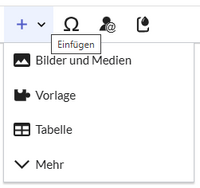
Wählen Sie in der Editorleiste Einfügen und dann Vorlage aus.Vorlage einfügen
Fügen Sie die Vorlage Taskboard ein.
Klicken Sie Hinzufügen.
Klicken Sie im Dialogfenster Einfügen.
Wichtig!
Ignorieren Sie die Im Dialogfenster angezeigten Optionen. Das Taskboard wird im nächsten Schritt über ein Formular definiert.
Speichern Sie die Seite mit der leeren Vorlage. Die Seite erscheint leer
Klicken Sie den Bearbeitungsstift auf der gespeicherten Seite. Das Formular zur Erstellung des Taskboard öffnet sich.
Geben Sie die Themen für Ihre Taskboard-Spalten an und aktivieren Sie das zugehörige Kästchen. Nur dann wird die Spalte auch angezeigt. Taskboard definierenZusätzliche optionale Einstellungen:
Farbe für den Hintergrund jeder Spaltenüberschrift.
Farbschema (optional auf "soft" umstellen)
Kartenfarbe (optional auf "weiß" umstellen)
Speichern Sie das Taskboard. Sie können das Taskboard nun befüllen.
Klicken Sie auf die Plus-Schaltfläche in der entsprechenden Spalte.
Geben Sie die Aufgabe an. Halten Sie den Text kurz, da mit diesem Text der Name eine Unterseite zum Taskboard generiert wird. Folgende Sonderzeichen sind nicht möglich: # < > [ ] | { }.
Geben Sie optional im Feld Inhalt eine Kurzbeschreibung der Aufgabe an. Diese wird auf dem Taskboard mit angezeigt. Zusätzlichen längeren Inhalt können Sie anschließend auf der Aufgabenseite pflegen.
Speichern Sie die Aufgabe. Diese wird nun als Unterseite zum Taskboard gepflegt. Klicken Sie auf den Namen des Taskboards, um zum Taskboard zurückzukehren. Ihre Aufgabe wird nun in der entsprechenden Spalte angezeigt.
Um eine Aufgabe in eine andere Spalte zu verschieben, öffnen Sie die Aufgabenseite und wählen Sie das entsprechende Thema aus.
Im Wiki abgetrennter Bereich, dessen Inhalte über spezielle Berechtigungen gelesen und bearbeitet werden können. Einen Namensraum erkennt man an einem Präfix vor dem Artikeltitel.




 Taskboard
 Stilvariation



