PDF-Ausschluss - Start
PDF-Ausschluss - Ende
Über Symbole
Das Content Droplet Symbol ermöglicht es, Symbole (=Icons) aus den Bootstrap und FontAwesome Bibliotheken auf einer Seite einzufügen.
- Bootstrap: https://icons.getbootstrap.com/
- FontAwesome: https://fontawesome.com/search?ic=free-collection
- Icon-Auswahl aus beiden Bibliotheken am Ende dieser Seite.
Kompatibilität
Die offiziellen Icon-Seiten zeigen stets alle Icons der aktuellsten Bibliotheken. Es kann bei einem Versionsunterschied zwischen der in BlueSpice enthaltenen Bibliothek und der offiziellen Version daher sein, dass nicht alle Icons in BlueSpice dargestellt werden können.
Icon einfügen
- Finden Sie ein Bootstrap oder FontAwesome Icon.
- Markieren Sie den "class"-Namen (im Format bi bi-meinIcon) aund kopieren Sie ihn in Ihre Zwischenablage (Strg+c) (oder merken Sie sich den Namen).
- Gehen Sie zurück auf Ihre Wikiseite.
- Öffnen Sie den Droplets-Dialog im VisualEditor.
- Wählen Sie das Droplet Symbol:
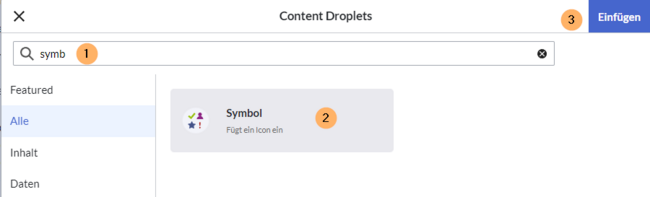
Symbol-Droplet einfügen - Suchen Sie das Droplet Symbol.
- Klicken Sie auf die Karte Symbol.
- Klicken Sie auf Einfügen.
- Fügen Sie die Icon-Klasse aus der Zwischenablage ein (Strg+v) oder geben Sie sie manuell ein:
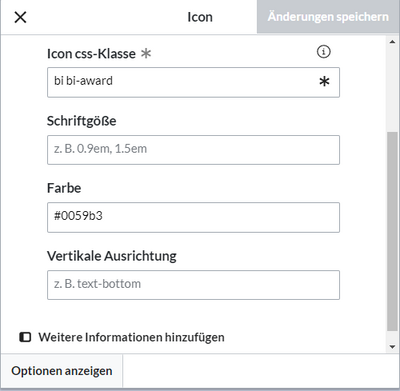
Vorlagen-Editor - Ändern Sie die Schriftgröße (optional), wenn Sie das Icon größer oder kleiner als die umgebende Schriftgröße darstellen wollen. Kleinere Icons sind meistens nicht kleiner als 0.85em und größere Icons meistens bis höchstens 2.5em.
- Farbe: Wenn Sie möchten, dass sich die Farbe vom umgebenden Text unterscheidet, können Sie eine beliebige Webfarbe angeben (z. B. einen Farbnamen wie blue oder einen Hex-Wert wie #0059b3 für ein spezifischeres Blau). Eine Liste der Webfarben finden Sie unter https://www.w3schools.com/colors/colors_picker.asp
- Vertikale Ausrichtung: Es sollte nicht erforderlich sein, einen Ausrichtungswert anzugeben. Der Standard ist auf text-top eingestellt und funktioniert normalerweise in Überschriften und im Fließtext. Wenn es schlecht ausgerichtet aussieht, können Sie andere Werte für die vertikale Ausrichtung ausprobieren, z. B. text-bottom. Eine vollständige Liste der möglichen Werte finden Sie unter https://www.w3schools.com/cssref/pr_pos_vertical-align.asp.
- Klicken Sie auf Änderungen speichern.


Das Symbol ist nun auf der Seite sichtbar.

Icon-Auswahl
Hier finden Sie eine Auswahl von Icons mit Ihrem Klassennamen.
Bootstrap Icons
https://icons.getbootstrap.com/
Diese Icons haben die Syntax bi bi-<iconname>.
bi bi-envelopebi bi-chat-dotsbi bi-telephonebi bi-megaphonebi bi-headsetbi bi-buildingbi bi-bankbi bi-shopbi bi-hospitalbi bi-house-doorbi bi-cartbi bi-credit-cardbi bi-cash-coinbi bi-receiptbi bi-piggy-bankbi bi-truckbi bi-box-seambi bi-wrenchbi bi-hammerbi bi-toolsbi bi-keybi bi-personbi bi-peoplebi bi-person-badgebi bi-briefcasebi bi-calendarbi bi-clockbi bi-lightbulbbi bi-globebi bi-shield-checkFontAwesome Icons
https://fontawesome.com/search?ic=free-collection
Diese Icons haben die Syntax fas-fa-<iconname>.
fas fa-envelopefas fa-commentsfas fa-phonefas fa-bullhornfas fa-headsetfas fa-buildingfas fa-universityfas fa-storefas fa-hospitalfas fa-homefas fa-industryfas fa-warehousefas fa-shopping-cartfas fa-credit-cardfas fa-coinsfas fa-receiptfas fa-piggy-bankfas fa-truckfas fa-boxfas fa-chart-linefas fa-wrenchfas fa-hammerfas fa-toolsfas fa-keyfas fa-userfas fa-usersfas fa-id-badgefas fa-briefcasefas fa-handshakefas fa-calendar-altfas fa-clockfas fa-lightbulbfas fa-globe


