Was sind Dateianhänge?[Bearbeiten | Quelltext bearbeiten]
Dateianhänge sind Links auf Wikiseiten, die direkt zu einer hochgeladenen Datei (Word Dokument, PDF, Bilddatei,...) verlinken. Ab BlueSpice 4.2 werden Dateianhänge direkt in einer Wikiseite eingebunden.
Anhänge erstellen[Bearbeiten | Quelltext bearbeiten]
So erstellen Sie Dateianhänge:
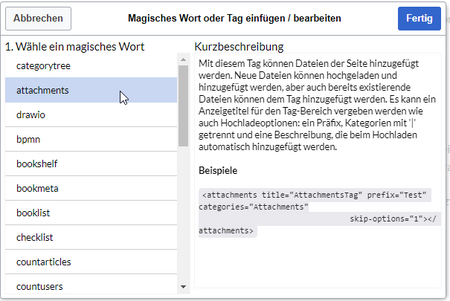
- Fügen Sie ein Attachments-Tag an der Stelle der Wikiseite ein, an der die Anhänge angezeigt werden sollen. Wählen Sie hierfür im visuellen Bearbeitungsmodus Einfügen > Magisches Wort:

Magisches Wort einfügen - Wählen Sie "attachments" und klicken Sie Fertig.
Attachments-Tag - Speichern Sie die Seite. Sie sind nun im Ansichtsmodus der Seite und sehen den neuen Anhangsbereich.
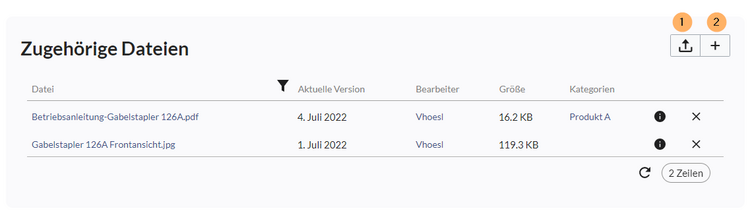
Neuer Anhangsbereich - Laden Sie im Ansichtsmodus eine neue Datei ins Wiki (Schaltfläche 1). Alternativ: Wählen Sie eine bereits existierende Datei (Schaltfläche 2).


Elemente des Anhangsbereichs[Bearbeiten | Quelltext bearbeiten]
Mit Einstellungen im Attachments-Tag kann die Darstellung des Anhangsbereichs angepasst werden. Um die Parameter einzustellen, gehen Sie in den Bearbeitungsmodus der Seite und klicken Sie auf den Anhangsbereich. Der Tag-Inspektor öffnet sich.
Folgende Parameter sind verfügbar (alle Einstellungen sind optional):
| Screenshot
Anmerkung |
Einstellung | Beschreibung |
|---|---|---|
| 1 | Titel | Titel, der im Anhangsbereich angezeigt werden soll |
| Präfix | Eine CSS-Klasse, die von Administratoren zum Styling des Links verwendet werden kann. | |
| Kategorien | ||
| Beschreibung | ||
| 2 | Hochlade-Optionen überspringen | |
| 3 | Version verstecken | Die Spalte "Aktuelle Version" wird ausgeblendet. Diese Spalte zeigt das letzte Bearbeitungsdatum. |
| 4 | Bearbeiter verstecken | Die Spalte "Bearbeiter" wird ausgeblendet. Diese zeigt den letzten Bearbeiter. |
| 5 | Größe anzeigen | Die Spalte "Größe" wird eingeblendet. Diese zeigt die Dateigröße in KB. |
| 6 | Kategorien anzeigen | Die Spalte "Kategorien" wird eingeblendet. Wenn eine Datei kategorisiert ist, werden die Kategorien hier angezeigt. |



