Einfache Tabs[Bearbeiten | Quelltext bearbeiten]
Wenn Sie Seiteninhalte in Reitern organisieren möchten, können Sie hierfür über das Einfügen–Menü die entsprechenden Tabs erstellen.


Beispieltext mit Reitern:
<tabber>
|-|Übersicht=
Der Intranet-Webserver stellt interne Anwendungen und Dokumentation für alle Mitarbeitenden bereit. Dazu gehören zum Beispiel das Wiki, das Formularportal und die Übersicht der Abteilungen. Ohne den Server stehen diese Dienste nicht zur Verfügung.

Der Server trägt den Namen srv-web-01 und steht im Rechenzentrum. Er läuft mit Ubuntu Server und dem Webserver nginx. Verantwortlich für Betrieb und Pflege ist der IT-Betrieb.

Da viele Abteilungen täglich auf das Intranet zugreifen, gilt der Server als hoch kritisch. Ein Ausfall sollte nicht länger als vier Stunden dauern.

|-|Installation=
Vor jeder Änderung am Server muss ein Change-Antrag gestellt und freigegeben werden. Zusätzlich wird ein aktuelles Backup erstellt, damit der bisherige Stand bei Problemen schnell wiederhergestellt werden kann.

Die Grundinstallation erfolgt mit Ubuntu Server und dem Webserver nginx. Nach der Installation wird der Dienst so eingerichtet, dass er beim Start des Servers automatisch mitläuft. Der Zugriff auf den Server ist nur aus dem Administrationsnetz möglich.

Die Konfigurationsdateien liegen im Verzeichnis /etc/nginx. Änderungen an diesen Dateien werden dokumentiert, damit später nachvollziehbar ist, wer wann was angepasst hat.

|-|Wartung=
Sicherheitsupdates werden einmal im Monat eingespielt. Dabei prüft der IT-Betrieb vorab, ob die Updates zu den eingesetzten Anwendungen passen. Die Logfiles des Servers werden wöchentlich auf Auffälligkeiten kontrolliert.

Einmal im Quartal wird getestet, ob sich das Backup tatsächlich wiederherstellen lässt. Ein Backup ist nur dann hilfreich, wenn es im Ernstfall auch funktioniert. Das Ergebnis des Tests wird kurz festgehalten.

Geplante Wartungen mit Ausfallzeit werden mindestens drei Werktage vorher im Intranet angekündigt. So können sich die Mitarbeitenden darauf einstellen und wichtige Arbeiten rechtzeitig erledigen.

|-|Störungen=
Wenn das Intranet nicht erreichbar ist oder sehr langsam läuft, melden Sie sich zunächst beim IT-Support. Bitte geben Sie an, was genau nicht funktioniert und seit wann. Diese Angaben helfen bei der schnellen Fehlersuche.

Kann der IT-Support das Problem nicht innerhalb von 30 Minuten lösen, übernimmt der IT-Betrieb. Häufige Ursachen sind ein gestoppter Dienst, eine volle Festplatte oder ein abgelaufenes Zertifikat.

Bei einem Totalausfall außerhalb der Geschäftszeiten wird die Rufbereitschaft informiert. Nach der Behebung wird die Störung kurz dokumentiert, damit sich ähnliche Probleme künftig vermeiden lassen.
</tabber>
Verschachtelte Reiter[Bearbeiten | Quelltext bearbeiten]
Verschachtelte Tabber müssen als Parserfunktionen geschrieben werden. Anstelle der <code><tabber/></code>-Tags werden sie mit <code>{{#tag:tabber|}}</code> umschlossen und durch <code>{{!}}-{{!}}</code> getrennt.

<tabber>
|-|First Tab Title=
{{#tag:tabber|
 Tab Title A=
 Tab content A goes here.
 {{!}}-{{!}}
 Tab Title B=
 Tab content B goes here.
 {{!}}-{{!}}
 Tab Title C=
 Tab content C goes here.
 }}
|-|Second Tab Title=
{{#tag:tabber|
 Tab Title D=
 Tab content D goes here.
 {{!}}-{{!}}
 Tab Title E=
 Tab content E goes here.
 {{!}}-{{!}}
 Tab Title F=
 Tab content F goes here.
 }}
|-|Third Tab Title=
{{#tag:tabber|
 Tab Title G=
 Tab content G goes here.
 {{!}}-{{!}}
 Tab Title H=
 Tab content H goes here.
 {{!}}-{{!}}
 Tab Title I=
 Tab content I goes here.
 }}
</tabber>
PDF Ausdruck[Bearbeiten | Quelltext bearbeiten]
Die Reiter-Bezeichnungen selbst werden im PDF nicht mitausgedruckt. Die Bezeichnungen müssen daher im Textinhalt des jeweiligen Reiters wiederholt werden, falls die Seite für den PDF Druck berücksichtigt werden muss.
<tabber>
|-|Titel für Tab 1=

<b>Titel für Tab 1</b>

Der Inhalt für Tab 1.
|-|Titel für Tab 2=

<b>Titel für Tab 2</b>

Der Inhalt für Tab 2.
|-|Titel für Tab 3=

<b>Titel für Tab 3</b>

Der Inhalt für Tab 3.
</tabber>
Hinweis zur Barrierefreiheit: Wenn Sie hier in den einzelnen Reitern umfangreiche Inhalte haben, ist es unter Umständen nötig, die im Inhalt wiederholten Tab-Bezeichnungen als Überschriften zu formatieren.
Transklusion[Bearbeiten | Quelltext bearbeiten]
Beim Transklusionsmodus werden ganze Wiki-Seiten in den Reitern transkludiert. Die Seiten werden bei Bedarf mit AJAX transkludiert, indem eine Anfrage an die MediaWiki-API gestellt wird. Einmal angefordert, werden sie erst wieder abgerufen, wenn die Seite neu geladen wird. Beachten Sie, dass Tabs auf der transkludierten Seite nicht gerendert werden. Tabs werden mit pageName|tabName erstellt und durch eine neue Zeile getrennt.
<tabbertransclude>
Name der ersten Seite|Titel des ersten Tabs
Name der zweiten Seite|Titel des zweiten Tabs
Name der dritten Seite|Titel des dritten Tabs
</tabbertransclude>
Beispiel[Bearbeiten | Quelltext bearbeiten]
Diese Transklusion zeigt den Inhalt der Seiten MeineTransklusion1 and MeineTransklusion2 in Tabs.
<tabbertransclude>
MeineTransklusion1|Sseite 1
MeineTransklusion2|Seite 2
</tabbertransclude>
So erstellen Sie die Tabs:
- Wählen Sie Einfügen>Tabber (transclusion) im Editor.
- Schreiben Sie die notwendigen Zeilen in den Tabber-Inspector:
MeineTransklusion1|Seite 1
MeineTransklusion2|Seite 2
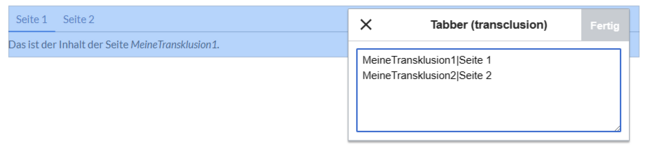
Inspector-Dialog für Tabber (transclusion) - Klicken Sie Fertig.
- Speichern Sie die Seite.

Das ist die Ausgabe:
Das ist der Inhalt der Seite MeineTransklusion1.
Automatisch generierte Wartungskategorien verstecken[Bearbeiten | Quelltext bearbeiten]
Diese Erweiterung erstellt einige, manchmal unerwünschte, automatische Wartungskategorien, die dann auf jeder Wiki-Seite angezeigt werden, die Tabs enthält. Um diese Kategorien auszublenden:
- Gehen Sie in Ihrem Wiki zur Seite Spezial:TrackingCategories
- Klicken Sie in der Spalte Name der Nachricht auf Pages using Tabber parser tag oder Pages using TabberTransclude parser tag
- Ersetzen Sie den Text der Seite durch einen Bindestrich ("-").
- Speichern Sie die Seite.
Die Kategorie wird anschließend nicht mehr auf Ihren Wiki-Seiten angezeigt.
Siehe: https://www.mediawiki.org/wiki/Help:Tracking%20categories



