K (Benutzername entfernt) (Logbucheinzelheiten entfernt) |
Keine Bearbeitungszusammenfassung |
||
| Zeile 1: | Zeile 1: | ||
{{DISPLAYTITLE:StatusBadges}} | {{DISPLAYTITLE:StatusBadges}} | ||
Ein | Ein Statusabzeichen ist ein speziell formatierter farbiger Text, der den Status einer Informationseinheit anzeigt. | ||
== Ein | == Ein Statusabzeichen hinzufügen == | ||
Statusabzeichen sind als [[Handbuch:Erweiterung/ContentDroplets|Content-Droplet]] verfügbar. | |||
# Setzen Sie den Cursor an die Stelle, an der das | # Setzen Sie den Cursor an die Stelle, an der das Statusabzeichen erscheinen soll. | ||
# Öffnen Sie das Menü „Content Droplets“<span class="inline-img">[[File:VE-ContentDroplets.png|alt=Content Droplet menu item of Visual Editor|30x30px]]</span>. | # Öffnen Sie das Menü „Content Droplets“<span class="inline-img">[[File:VE-ContentDroplets.png|alt=Content Droplet menu item of Visual Editor|30x30px]]</span>. | ||
# | # Suchen Sie nach „Statusabzeichen“. | ||
# Fügen Sie das „Content Droplet“ ein.[[File:Content Droplet StatusBadge.png|alt=Inspector for the Content Droplet|center|thumb|650x650px|Content Droplet „Status-Badge“]] | # Fügen Sie das „Content Droplet“ ein.[[File:Content Droplet StatusBadge.png|alt=Inspector for the Content Droplet|center|thumb|650x650px|Content Droplet „Status-Badge“]] | ||
# | # Geben Sie eine Nachricht ein. | ||
# Wählen Sie eine Farbe aus. | # Wählen Sie eine Farbe aus. | ||
# Wählen Sie | # Wählen Sie „hell“ aus, wenn Sie ein Abzeichen mit heller Hintergrundfarbe anzeigen möchten (optional). | ||
Um schnell ein weiteres | Um schnell ein weiteres Statusabzeichen hinzuzufügen, können Sie das eingefügte Statusabzeichen auswählen, kopieren (Strg+C) und an einer anderen Stelle auf der Seite einfügen. Wählen Sie das duplizierte Abzeichen aus und bearbeiten Sie anschließend dessen Text und Farbe. | ||
== Anpassung == | == Anpassung == | ||
Wenn Sie in Ihrem Wiki eine größere Schriftgröße für Badges verwenden möchten, können Sie die folgende Regel zur Seite "MediaWiki:Common.css" hinzufügen (Administratorrechte erforderlich):<syntaxhighlight lang="css"> | |||
/*status badge */ | /*status badge */ | ||
.status-badge { | .status-badge { | ||
| Zeile 24: | Zeile 24: | ||
== Barrierefreiheit == | == Barrierefreiheit == | ||
'''Verwendung von Farben:''' Achten Sie darauf, dass der Text auf einem | '''Verwendung von Farben:''' Achten Sie darauf, dass der Text auf einem Statusabzeichen den Status eindeutig angibt. Verlassen Sie sich nicht allein auf die Farbe, um die Bedeutung zu vermitteln. Negative Zahlen sollten beispielsweise mit einem Vorzeichen versehen sein (<code>-</code>), anstatt lediglich mit einem roten Hintergrund formatiert zu werden. {{WCAGref|use-of-color}} | ||
'''Bildschirmleseprogramme''' lesen das Abzeichen als Kombination aus Abzeichentyp („Status“), Farbe (z. B. „grün“) und Beschriftungstext vor: „Status: grün, abgeschlossen“. | '''Bildschirmleseprogramme''' lesen das Abzeichen als Kombination aus Abzeichentyp („Status“), Farbe (z. B. „grün“) und Beschriftungstext vor: „Status: grün, abgeschlossen“. | ||
Aktuelle Version vom 20. Juli 2026, 11:58 Uhr
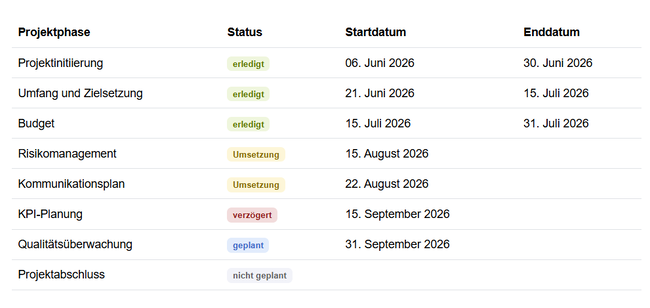
Ein Statusabzeichen ist ein speziell formatierter farbiger Text, der den Status einer Informationseinheit anzeigt.
Ein Statusabzeichen hinzufügen
Statusabzeichen sind als Content-Droplet verfügbar.
- Setzen Sie den Cursor an die Stelle, an der das Statusabzeichen erscheinen soll.
- Öffnen Sie das Menü „Content Droplets“
 .
. - Suchen Sie nach „Statusabzeichen“.
- Fügen Sie das „Content Droplet“ ein.
Content Droplet „Status-Badge“ - Geben Sie eine Nachricht ein.
- Wählen Sie eine Farbe aus.
- Wählen Sie „hell“ aus, wenn Sie ein Abzeichen mit heller Hintergrundfarbe anzeigen möchten (optional).


Um schnell ein weiteres Statusabzeichen hinzuzufügen, können Sie das eingefügte Statusabzeichen auswählen, kopieren (Strg+C) und an einer anderen Stelle auf der Seite einfügen. Wählen Sie das duplizierte Abzeichen aus und bearbeiten Sie anschließend dessen Text und Farbe.
Anpassung
Wenn Sie in Ihrem Wiki eine größere Schriftgröße für Badges verwenden möchten, können Sie die folgende Regel zur Seite "MediaWiki:Common.css" hinzufügen (Administratorrechte erforderlich):
/*status badge */
.status-badge {
    font-size:0.9em; /*default-size:0.75em */
}
Barrierefreiheit
Verwendung von Farben: Achten Sie darauf, dass der Text auf einem Statusabzeichen den Status eindeutig angibt. Verlassen Sie sich nicht allein auf die Farbe, um die Bedeutung zu vermitteln. Negative Zahlen sollten beispielsweise mit einem Vorzeichen versehen sein (-), anstatt lediglich mit einem roten Hintergrund formatiert zu werden. WCAG #use-of-color
Bildschirmleseprogramme lesen das Abzeichen als Kombination aus Abzeichentyp („Status“), Farbe (z. B. „grün“) und Beschriftungstext vor: „Status: grün, abgeschlossen“.



