Keine Bearbeitungszusammenfassung |
Keine Bearbeitungszusammenfassung |
||
| Zeile 16: | Zeile 16: | ||
So fügen Sie einen QR-Code zu einer beliebigen Wikiseite ein: | So fügen Sie einen QR-Code zu einer beliebigen Wikiseite ein: | ||
{{VEinsertDroplets|QR-Code|1}} | {{VEinsertDroplets|QR-Code|1}} | ||
Geben Sie die nötigen Informationen im Inspektor-Menü an: | |||
{| class="wikitable" | |||
|+ | |||
!Feld | |||
!Beschreibung | |||
|- | |||
|Seite | |||
|Seitenname, auf den der QR-Code verlinkt. Über den Umschalter im Seitennamenfeld kann alternativ eine Variable oder Parserfunktion angegeben werden, über die der Seitenname generiert wird. (z.B. <code><nowiki>{{FULLPAGENAME}}</nowiki></code> ). | |||
|- | |||
|Parameter | |||
|Ermöglicht es, einen [[mediawikiwiki:Manual:Parameters_to_index.php/de|URL-Parameter]] zu übergeben.(optional) | |||
|- | |||
|Beschreibung | |||
|Die Beschreibung wird direkt über dem QR-Code angezeigt. (optional) | |||
{{WCAGref}}: Der Alternativtext für das Bild wird automatisch erzeugt. | |||
|- | |||
|Größe | |||
|Ermöglicht die Anzeige des QR-Codes in der Größe klein, mittel oder groß. | |||
|} | |||
'''Beispielausgabe:'''<qrcode size="80" page="Adminhandbuch" desc="QR-Code zum Adminhandbuch" /> | |||
<qrcode size="80" page="Adminhandbuch" desc="QR Code zum Adminhandbuch" /> | |||
<br />{{Translation}} | <br />{{Translation}} | ||
Version vom 6. März 2026, 13:39 Uhr
Mit der Erweiterung BlueSpiceQrCode können Benutzer eine Wiki-Seite schnell auf ihrem Mobilgerät öffnen, indem sie einfach den QR-Code scannen.
Ein QR-Code (Quick Response Code) ist eine Technologie, die für die Logistikanforderungen von Toyota entwickelt wurde. Heute ist der QR-Code in vielen verschiedenen Produkten implementiert. Der QR-Code für eine Wiki-Seite kann an ein Produkt angehängt oder auf einer gedruckten Seite enthalten sein. Das Scannen des QR-Codes auf dem Produkt oder der Seite führt direkt zur Wiki-Seite.
QR-Code speichern
- Klicken Sie auf das "Teilen"-Symbol in den Seitenwerkzeugen und wählen Sie QR Code.
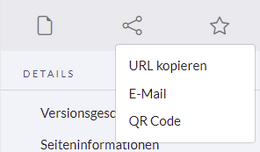
QR Code öffnen - Klicken Sie mit der rechten Maustaste auf den angezeigten QR-Code.
- Wählen Sie "Bild speichern unter".
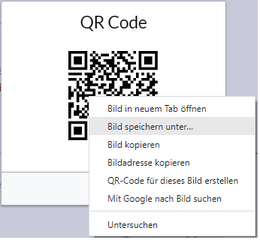
QR-Code enfügen


Das Bild kann nun für unterschiedliche Verwendungszwecke ausgedruckt werden.
Content Droplet QR-Code
Der QR-Code kann auch direkt überall im Wiki angezeigt werden. Wird eine Wikiseite ausgedruckt, so wird der QR-Code entsprechend mitgedruckt.
So fügen Sie einen QR-Code zu einer beliebigen Wikiseite ein: So fügen Sie das Content Droplet {{{name}}} auf einer Seite ein:
- Öffnen Sie das Menü Content Droplets.
- Filtern Sie nach dem Content Droplet '.
- Klicken Sie auf Einfügen.

Geben Sie die nötigen Informationen im Inspektor-Menü an:
| Feld | Beschreibung |
|---|---|
| Seite | Seitenname, auf den der QR-Code verlinkt. Über den Umschalter im Seitennamenfeld kann alternativ eine Variable oder Parserfunktion angegeben werden, über die der Seitenname generiert wird. (z.B. {{FULLPAGENAME}} ).
|
| Parameter | Ermöglicht es, einen URL-Parameter zu übergeben.(optional) |
| Beschreibung | Die Beschreibung wird direkt über dem QR-Code angezeigt. (optional)
WCAG #: Der Alternativtext für das Bild wird automatisch erzeugt. |
| Größe | Ermöglicht die Anzeige des QR-Codes in der Größe klein, mittel oder groß. |
Beispielausgabe:



