Keine Bearbeitungszusammenfassung Markierung: Quelltext-Bearbeitung 2017 |
Keine Bearbeitungszusammenfassung Markierung: Quelltext-Bearbeitung 2017 |
||
| (17 dazwischenliegende Versionen von 3 Benutzern werden nicht angezeigt) | |||
| Zeile 1: | Zeile 1: | ||
{{DISPLAYTITLE:Benutzermenü anpassen}} | {{DISPLAYTITLE:Benutzermenü anpassen}} | ||
== Einleitung == | |||
Jeder eingeloggte Benutzer hat sein eigenes Benutzermenü. Änderungen in diesem Menü sind nur für den einzelnen Benutzer sichtbar.[[Datei:Handbuch:benutzermenü.png|alternativtext=Übersicht Benutzermenü|zentriert|mini|750x750px|Benutzermenü]]Das Menü ist in zwei Bereiche aufgeteilt: | |||
* (1+2+3) Meine zuletzt besuchten Seiten (PAGESVISITED), meine letzten Bearbeitungen (YOUREDITS) und meine Beobachtungsliste (WATCHLIST) | |||
* (4) Benutzerwerkzeuge (diese Links können nicht angepasst werden) | |||
== Anpassung des Benutzermenüs == | |||
Standardmäßig zeigen die anpassbaren Links die folgenden Widgets: | |||
* Besuchte Seiten (Widget PAGESVISITED) | |||
* Meine Bearbeitungen (Widget YOUREDITS) | |||
* Beobachtungsliste (Widget WATCHLIST) | |||
Diese Widgets können einzeln entfernt werden. | |||
'''So passen Sie den Inhalt dieser Seitenleiste an:''' | |||
# '''Klicken''' Sie auf Ihr Benutzerprofilbild. | |||
# '''Klicken''' Sie auf ''Benutzermenü bearbeiten.'' | |||
===Menü-Editor=== | |||
{{#dpl: title=Handbuch:Erweiterung/MenuEditor|include=#Abschnitte hinzufügen}} | |||
===Quelltextbearbeitung=== | |||
{{#dpl: title=Handbuch:Erweiterung/MenuEditor|include=#Quellbearbeitungsmodus}} | |||
{{translation}} | |||
[[Kategorie:Personalisierung]] | [[Kategorie:Personalisierung]] | ||
[[Kategorie:Administration]] | [[Kategorie:Administration]] | ||
Aktuelle Version vom 27. März 2026, 14:19 Uhr
PDF-Ausschluss - Start
PDF-Ausschluss - Ende
Einleitung[Bearbeiten | Quelltext bearbeiten]
Jeder eingeloggte Benutzer hat sein eigenes Benutzermenü. Änderungen in diesem Menü sind nur für den einzelnen Benutzer sichtbar.

Das Menü ist in zwei Bereiche aufgeteilt:
- (1+2+3) Meine zuletzt besuchten Seiten (PAGESVISITED), meine letzten Bearbeitungen (YOUREDITS) und meine Beobachtungsliste (WATCHLIST)
- (4) Benutzerwerkzeuge (diese Links können nicht angepasst werden)
Anpassung des Benutzermenüs[Bearbeiten | Quelltext bearbeiten]
Standardmäßig zeigen die anpassbaren Links die folgenden Widgets:
- Besuchte Seiten (Widget PAGESVISITED)
- Meine Bearbeitungen (Widget YOUREDITS)
- Beobachtungsliste (Widget WATCHLIST)
Diese Widgets können einzeln entfernt werden.
So passen Sie den Inhalt dieser Seitenleiste an:
- Klicken Sie auf Ihr Benutzerprofilbild.
- Klicken Sie auf Benutzermenü bearbeiten.
Menü-Editor[Bearbeiten | Quelltext bearbeiten]
So fügen Sie eine neue Abschnitte hinzu:
- Klicken Sie Element hinzufügen.

Menü-Abschnitt hinzufügen - Geben Sie den Text für die Überschrift ein. Hinweis: In einem mehrsprachigen Wiki, geben Sie hier eine Systemnachricht ein.
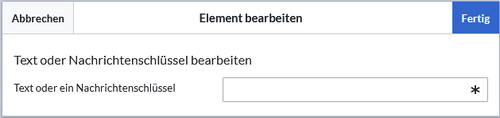
Text für Menü-Abschnitt


Links hinzufügen:
- Klicken Sie auf das Hamburger-Menü neben der Abschnittsüberschrift. Wählen Sie Unterpunkt hinzufügen.

Link als Unterpunkt hinzufügen - Geben Sie das Linkziel (Seitenname) und die Link-Bezeichnung (Label) ein.
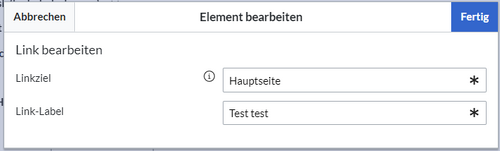
Link erstellen - Klicken Sie auf Fertig.
- Wiederholen Sie die Schritte 1-3.
- Klicken Sie Speichern.


Hinweis:
Die hinzugefügten Seiten können anschließend über den Drag-und-Drop Editor sortiert werden.
Quelltextbearbeitung[Bearbeiten | Quelltext bearbeiten]
Einträge, die mit einem einzelnen Stern („*“) beginnen, erzeugen Menüüberschriften oder Abschnitte, während Einträge mit zwei Sternen („**“) Links erzeugen.
* Meine Lesezeichen
** Wiki_Page1|Label
** https://externallink.com|Label



