Keine Bearbeitungszusammenfassung |
Keine Bearbeitungszusammenfassung Markierung: Quelltext-Bearbeitung 2017 |
||
| (15 dazwischenliegende Versionen desselben Benutzers werden nicht angezeigt) | |||
| Zeile 1: | Zeile 1: | ||
{{DISPLAYTITLE:QR Code}} | {{DISPLAYTITLE:QR Code}} | ||
Mit der Erweiterung '''BlueSpiceQrCode''' können Benutzer eine Wiki-Seite schnell auf ihrem Mobilgerät öffnen, indem sie einfach den QR-Code auf | Mit der Erweiterung '''BlueSpiceQrCode''' können Benutzer eine Wiki-Seite schnell auf ihrem Mobilgerät öffnen, indem sie einfach den QR-Code scannen. | ||
Ein QR-Code (Quick Response Code) ist eine Technologie, die für die Logistikanforderungen von Toyota entwickelt wurde. Heute ist der QR-Code in vielen verschiedenen Produkten implementiert. Der QR-Code für eine Wiki-Seite kann an ein Produkt angehängt oder auf einer gedruckten Seite enthalten sein. Das Scannen des QR-Codes auf dem Produkt oder der Seite führt direkt zur Wiki-Seite. | |||
== QR-Code speichern == | == QR-Code speichern == | ||
# '''Klicken''' Sie auf das "Teilen"-Symbol in den Seitenwerkzeugen und wählen Sie ''QR Code.'' [[Datei:Handbuch:1639478277036.png|alternativtext=QR Code öffnen|zentriert|mini| | # '''Klicken''' Sie auf das "Teilen"-Symbol in den Seitenwerkzeugen und wählen Sie ''QR Code.'' [[Datei:Handbuch:1639478277036.png|alternativtext=QR Code öffnen|zentriert|mini|260x260px|QR Code öffnen]] | ||
# '''Klicken''' Sie mit der rechten Maustaste auf den angezeigten QR-Code. | # '''Klicken''' Sie mit der rechten Maustaste auf den angezeigten QR-Code. | ||
# '''Wählen''' Sie "Bild speichern unter". <br /> | # '''Wählen''' Sie "Bild speichern unter". [[Datei:Handbuch:qrcode.png|alternativtext=QR-Code enfügen|zentriert|mini|260x260px|QR-Code enfügen]]<br /> | ||
Das Bild kann nun für unterschiedliche Verwendungszwecke ausgedruckt werden. | |||
== Content Droplet QR-Code == | |||
Der QR-Code kann auch direkt überall im Wiki angezeigt werden. Wird eine Wikiseite ausgedruckt, so wird der QR-Code entsprechend mitgedruckt. | |||
{{VEinsertDroplets|name=QR-Code|inspector=1}} | |||
Geben Sie die nötigen Informationen im Inspektor-Menü an: | |||
{| class="wikitable" | |||
|+ | |||
!Feld | |||
!Beschreibung | |||
|- | |||
|Seite | |||
|Seitenname, auf den der QR-Code verlinkt. | |||
{{inspectorFieldTypeSwitch}} | |||
|- | |||
|Parameter | |||
|Ermöglicht es, einen [[mediawikiwiki:Manual:Parameters_to_index.php/de|URL-Parameter]] zu übergeben.(optional) | |||
|- | |||
|Beschreibung | |||
|Die Beschreibung wird direkt über dem QR-Code angezeigt. (optional) | |||
{{WCAGref}}: Der Alternativtext für das Bild wird automatisch erzeugt. | |||
|- | |||
|Größe | |||
|Ermöglicht die Anzeige des QR-Codes in der Größe klein, mittel oder groß. | |||
|} | |||
< | '''Beispielausgabe:'''<qrcode size="80" page="Adminhandbuch" desc="QR-Code zum Adminhandbuch" /> | ||
{{Translation}} | <br />{{Translation}} | ||
[[Category:Seitenwerkzeuge]] | [[Category:Seitenwerkzeuge]] | ||
Aktuelle Version vom 6. März 2026, 14:52 Uhr
Mit der Erweiterung BlueSpiceQrCode können Benutzer eine Wiki-Seite schnell auf ihrem Mobilgerät öffnen, indem sie einfach den QR-Code scannen.
Ein QR-Code (Quick Response Code) ist eine Technologie, die für die Logistikanforderungen von Toyota entwickelt wurde. Heute ist der QR-Code in vielen verschiedenen Produkten implementiert. Der QR-Code für eine Wiki-Seite kann an ein Produkt angehängt oder auf einer gedruckten Seite enthalten sein. Das Scannen des QR-Codes auf dem Produkt oder der Seite führt direkt zur Wiki-Seite.
QR-Code speichern[Bearbeiten | Quelltext bearbeiten]
- Klicken Sie auf das "Teilen"-Symbol in den Seitenwerkzeugen und wählen Sie QR Code.
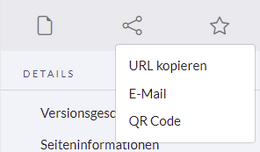
QR Code öffnen - Klicken Sie mit der rechten Maustaste auf den angezeigten QR-Code.
- Wählen Sie "Bild speichern unter".
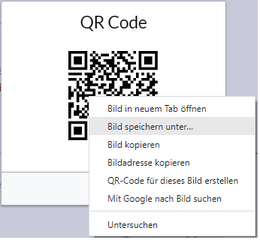
QR-Code enfügen


Das Bild kann nun für unterschiedliche Verwendungszwecke ausgedruckt werden.
Content Droplet QR-Code[Bearbeiten | Quelltext bearbeiten]
Der QR-Code kann auch direkt überall im Wiki angezeigt werden. Wird eine Wikiseite ausgedruckt, so wird der QR-Code entsprechend mitgedruckt.
So fügen Sie das Content Droplet QR-Code auf einer Seite ein:
- Öffnen Sie das Menü Content Droplets.
- Filtern Sie nach dem Content Droplet QR-Code.
- Klicken Sie auf Einfügen. Es öffnet sich ein Inspektor-Menü.

Geben Sie die nötigen Informationen im Inspektor-Menü an:
| Feld | Beschreibung |
|---|---|
| Seite | Seitenname, auf den der QR-Code verlinkt.
Über den Umschalter  im Seitennamenfeld kann alternativ eine Variable oder Parserfunktion angegeben werden, über die der Seitenname generiert wird. (z.B. im Seitennamenfeld kann alternativ eine Variable oder Parserfunktion angegeben werden, über die der Seitenname generiert wird. (z.B. {{FULLPAGENAME}} ). v5.2.2+  |
| Parameter | Ermöglicht es, einen URL-Parameter zu übergeben.(optional) |
| Beschreibung | Die Beschreibung wird direkt über dem QR-Code angezeigt. (optional)
WCAG #: Der Alternativtext für das Bild wird automatisch erzeugt. |
| Größe | Ermöglicht die Anzeige des QR-Codes in der Größe klein, mittel oder groß. |
Beispielausgabe:



