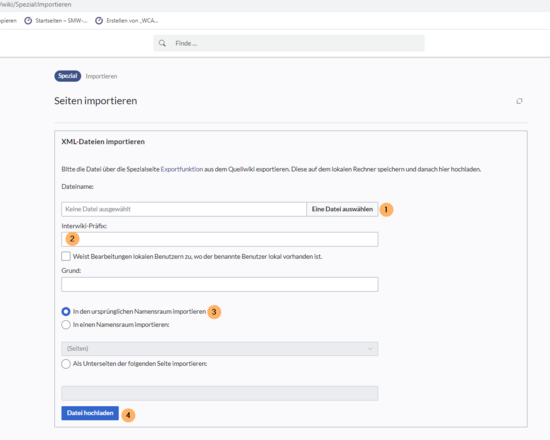
Die Seite wurde neu angelegt: „<div class="downloadarea"> <span class="getButton">Download</span> alt=Screenshot einer Seite mit einer Neu-Markierung|450x450px </div>Diese Vorlage erlaubt es, Seitenabschnitte als neu zu markieren. ==Vorlagenimport== {{Vorlagenimport|HW-neu}} == Im Import enthaltene Seiten== Der XML-Import erstellt die folgenden Dateien in Ihrem Wiki: *Vorlage:Neu *Vorlage:Neu/format *Vorlage:Neu/styles.css *Attribu…“
|'''Optional.''' Zeitpunkt, zu dem die Markierung "neu" erscheinen soll. Wenn kein Datum angegeben wird, wird die "neu"-Markierung sofort angezeigt.
|-
|2
|neubis
|Neu bis
|Datum
(Format: jjjj-mm-dd)
| '''Erforderlich.''' Jede Neu-Markierung benötigt ein Enddatum, bis zu dem die Änderung als "neu" markiert wird.
|-
|3
|neutext
|Beschreibung
|Text
|'''Erforderlich'''. Beschreibung der Inhalts-Änderung. Die Beschreibung kann bei einer Auflisting aller neuen Inhalte verlinkt werden (Standard).
|-
|4
|seitenmarkierung
|Seitenmarkierung
|Wahrheitswert
|'''Optional.''' Wert kann auf 1 oder 0 gesetzt werden. Wenn der Wert auf 1 gesetzt ist, dann wird die Neu-Markierung auf der Seite nicht generiert, taucht aber in der Liste auf. Normalerweise wird die Vorlage in diesem Fall am Seitenanfang plaziert anstelle neben einer Überschrift.
|}
|}
==Neue Inhalte markieren==
== Verwendung ==
So markieren Sie einen Seitenabschnitt als "neu".
#Fügen Sie im visuellen Editor unter ''Einfügen, Me''nüpunk''t'' ''Vorlage'' die Vorlage ''Neu'' am Ende einer Abschnittsüberschrift hinzu.
#Geben Sie die Parameter ein.
Speichern Sie die Seite.
Die "neu"-Markierung wird Benutzern bis zum End-Datum angezeigt.
[[Datei:Vorlage Neu view.png|alternativtext=Seite mit 4 Abschnitten und einer Neu-Markierung in einer Abschnittsüberschrift und im Inhaltsverzeichnis.|zentriert|mini|650x650px|Neu-Markierung]]
=== Markierung entfernen ===
Obwohl die Markierung nach Ablauf des Enddatums nicht mehr angezeigt wird, bleibt die Vorlage auf der Seite eingebunden. Sie kann manuell jederzeit entfernt werden. Eine Auflistung aller Seiten, die Markierungen enthalten, befindet sich auf der Seite ''Vorlage:Neu''.
Im Bearbeitungsmodus werden abgelaufene Markierungen in grau angezeigt:
[[Datei:Vorlage Neu edit.png|alternativtext=Abgelaufene Markierung und gültige Markierung an zwei Überschriften|zentriert|mini|650x650px|Markierungen im Bearbeitungsmodus]]
==Neue Inhalte auflisten==
* Um auf den Anker auf derselben Seite zu verlinken, einen internen Wiki-Link <code>#Mein_Anker_Punkt</code> erstellen.
Eine Auflistung aller Markierungen mit Link auf die entsprechenden Seiten kann auf jeder Wikiseite über folgende semantische Abfrage erstellt werden:<syntaxhighlight lang="text">
* Um auf den Anker von einer anderen Seite aus zu verlinken, den Ankerpunkt am Ende des Seitennamens der zu verlinkenden Seite anhängen: <br /><code>Meine Zielseite#Mein_Anker_Punkt</code>__NOTOC__
{{#ask:[[neu/bis::>>{{#time:Y-m-d|now - 1 day}}]]
|?neu/von
|?neu/bis
|?neu/text
|format=plainlist
|template=Neu/format
|link=none
|default=Es gibt keine angekündigten Änderungen.
}}
</syntaxhighlight>__NOTOC__
Aktuelle Version vom 25. September 2026, 14:25 Uhr
Um auf den Anker auf derselben Seite zu verlinken, einen internen Wiki-Link #Mein_Anker_Punkt erstellen.
Um auf den Anker von einer anderen Seite aus zu verlinken, den Ankerpunkt am Ende des Seitennamens der zu verlinkenden Seite anhängen: Meine Zielseite#Mein_Anker_Punkt
Im Wiki abgetrennter Bereich, dessen Inhalte über spezielle Berechtigungen gelesen und bearbeitet werden können. Einen Namensraum erkennt man an einem Präfix vor dem Artikeltitel.