Keine Bearbeitungszusammenfassung |
Keine Bearbeitungszusammenfassung |
||
| (3 dazwischenliegende Versionen desselben Benutzers werden nicht angezeigt) | |||
| Zeile 1: | Zeile 1: | ||
{{DISPLAYTITLE:Reiter (Tabs) im Seiteninhalt}} | {{DISPLAYTITLE:Reiter (Tabs) im Seiteninhalt}} | ||
==Einfache Reiter== | |||
==Einfache | Reiter ermöglichen es, platzsparend Textblöcke auf einer Seite anzuordnen. | ||
[[Datei:TabberNeue Standard.png|alternativtext=Beispieltext aus der IT mit 4 Reitern und ausgewähltem ersten Reiter|zentriert|mini|650x650px|Inhaltsorganisation mit Reitern]] | |||
<syntaxhighlight lang="text" | |||
Wenn Sie Seiteninhalte in Reitern organisieren möchten, können Sie hierfür über das Einfügen–Menü der Editorleiste die Funktion "'''Tabber'''" nutzen. | |||
|-| | [[Datei:Erweiterung TabberNeue - einfügen.png|alternativtext=Hervorgehobene Menüpunkte "Tabber" und "Tabber (transclusion)" im Einfügen-Menü|zentriert|mini|275x275px|Reiter erstellen]] | ||
|-| | Die Reiter können im Tabber-Dialog schnell erstellt werden. Ein neuer Reiter wird wie folgt gekennzeichnet:<syntaxhighlight lang="text"> | ||
|-|Reiter-Label 1= | |||
Inhalt Reiter 1 | |||
|-|Reiter-Label 2= | |||
</ | Inhalt Reiter 2 | ||
</syntaxhighlight> | |||
[[Datei:Erweiterung TabberNeue - Dialog.png|alternativtext=TabberNeue Dialog mit Text und Überschriften für zwei Beispiel-reiter|zentriert|mini|650x650px|Reiter erstellen]] | |||
==Verschachtelte Reiter== | ==Verschachtelte Reiter== | ||
Verschachtelte Tabber müssen als Parserfunktionen geschrieben werden. Anstelle der <nowiki><code><tabber/></code></nowiki>-Tags werden sie mit <nowiki><code>{{#tag:tabber|}}</code></nowiki> umschlossen und durch <nowiki><code>{{!}}-{{!}}</code></nowiki> getrennt. | Verschachtelte Tabber müssen als Parserfunktionen geschrieben werden. Anstelle der <nowiki><code><tabber/></code></nowiki>-Tags werden sie mit <nowiki><code>{{#tag:tabber|}}</code></nowiki> umschlossen und durch <nowiki><code>{{!}}-{{!}}</code></nowiki> getrennt. | ||
[[Datei:TabberNeue Verschachtelte Reiter.png|alternativtext=Beispiel von 4 Reitern. Die untergeordenten Reiter des 1. Hauptreiters sind geöffnet.|zentriert|mini|650x650px|Verschachtelte Reiter]] | [[Datei:TabberNeue Verschachtelte Reiter.png|alternativtext=Beispiel von 4 Reitern. Die untergeordenten Reiter des 1. Hauptreiters sind geöffnet.|zentriert|mini|650x650px|Verschachtelte Reiter]] | ||
<syntaxhighlight lang="text"> | <syntaxhighlight lang="text"> | ||
|-|First Tab Title= | |-|First Tab Title= | ||
{{#tag:tabber| | {{#tag:tabber| | ||
| Zeile 60: | Zeile 55: | ||
Tab content I goes here. | Tab content I goes here. | ||
}} | }} | ||
</syntaxhighlight> | </syntaxhighlight> | ||
==Transklusion== | ==Transklusion== | ||
Aktuelle Version vom 29. September 2026, 08:08 Uhr
Einfache Reiter[Bearbeiten | Quelltext bearbeiten]
Reiter ermöglichen es, platzsparend Textblöcke auf einer Seite anzuordnen.

Wenn Sie Seiteninhalte in Reitern organisieren möchten, können Sie hierfür über das Einfügen–Menü der Editorleiste die Funktion "Tabber" nutzen.

Die Reiter können im Tabber-Dialog schnell erstellt werden. Ein neuer Reiter wird wie folgt gekennzeichnet:
|-|Reiter-Label 1=
Inhalt Reiter 1
|-|Reiter-Label 2=
Inhalt Reiter 2

Verschachtelte Reiter[Bearbeiten | Quelltext bearbeiten]
Verschachtelte Tabber müssen als Parserfunktionen geschrieben werden. Anstelle der <code><tabber/></code>-Tags werden sie mit <code>{{#tag:tabber|}}</code> umschlossen und durch <code>{{!}}-{{!}}</code> getrennt.

|-|First Tab Title=
{{#tag:tabber|
 Tab Title A=
 Tab content A goes here.
 {{!}}-{{!}}
 Tab Title B=
 Tab content B goes here.
 {{!}}-{{!}}
 Tab Title C=
 Tab content C goes here.
 }}
|-|Second Tab Title=
{{#tag:tabber|
 Tab Title D=
 Tab content D goes here.
 {{!}}-{{!}}
 Tab Title E=
 Tab content E goes here.
 {{!}}-{{!}}
 Tab Title F=
 Tab content F goes here.
 }}
|-|Third Tab Title=
{{#tag:tabber|
 Tab Title G=
 Tab content G goes here.
 {{!}}-{{!}}
 Tab Title H=
 Tab content H goes here.
 {{!}}-{{!}}
 Tab Title I=
 Tab content I goes here.
 }}
Transklusion[Bearbeiten | Quelltext bearbeiten]
Beim Transklusionsmodus werden ganze Wiki-Seiten in den Reitern transkludiert. Die Seiten werden bei Bedarf mit AJAX transkludiert, indem eine Anfrage an die MediaWiki-API gestellt wird. Einmal angefordert, werden sie erst wieder abgerufen, wenn die Seite neu geladen wird. Beachten Sie, dass Tabs auf der transkludierten Seite nicht gerendert werden. Tabs werden mit pageName|tabName erstellt und durch eine neue Zeile getrennt.
<tabbertransclude>
Name der ersten Seite|Titel des ersten Tabs
Name der zweiten Seite|Titel des zweiten Tabs
Name der dritten Seite|Titel des dritten Tabs
</tabbertransclude>
Beispiel[Bearbeiten | Quelltext bearbeiten]
Diese Transklusion zeigt den Inhalt der Seiten MeineTransklusion1 and MeineTransklusion2 in Tabs.
<tabbertransclude>
MeineTransklusion1|Sseite 1
MeineTransklusion2|Seite 2
</tabbertransclude>
So erstellen Sie die Tabs:
- Wählen Sie Einfügen>Tabber (transclusion) im Editor.
- Schreiben Sie die notwendigen Zeilen in den Tabber-Inspector:
MeineTransklusion1|Seite 1
MeineTransklusion2|Seite 2
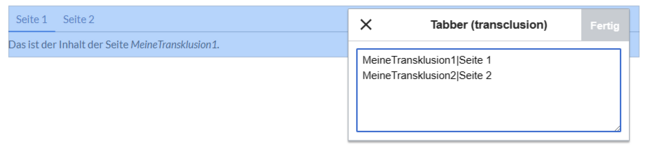
Inspector-Dialog für Tabber (transclusion) - Klicken Sie Fertig.
- Speichern Sie die Seite.

Das ist die Ausgabe:
Das ist der Inhalt der Seite MeineTransklusion1.
Automatisch generierte Wartungskategorien verstecken[Bearbeiten | Quelltext bearbeiten]
Diese Erweiterung erstellt einige, manchmal unerwünschte, automatische Wartungskategorien, die dann auf jeder Wiki-Seite angezeigt werden, die Tabs enthält. Um diese Kategorien auszublenden:
- Gehen Sie in Ihrem Wiki zur Seite Spezial:TrackingCategories
- Klicken Sie in der Spalte Name der Nachricht auf Pages using Tabber parser tag oder Pages using TabberTransclude parser tag
- Ersetzen Sie den Text der Seite durch einen Bindestrich ("-").
- Speichern Sie die Seite.
Die Kategorie wird anschließend nicht mehr auf Ihren Wiki-Seiten angezeigt.
Siehe: https://www.mediawiki.org/wiki/Help:Tracking%20categories



